CONTENTS · 14 목차 펼쳐보기
- 제품 사진 잘 찍는 법, 장비보다 컷 목록이 먼저입니다
- 제품 사진 잘 찍는 법, 장비 전에 무엇을 정해야 하나요?
- 구매자는 사진에서 무엇을 확인하나요?
- 폰으로 충분한가요, 카메라 세팅이 필요한가요?
- 조명과 배경은 어디까지 준비하나요?
- 화이트밸런스와 보정은 어디서 멈추나요?
- 채널에 올리기 전에 어떤 이미지 가이드라인을 먼저 보나요?
- 촬영 당일에는 어떤 순서로 점검하나요?
- 촬영을 맡기기 전에 어느 곳에든 물어볼 세 가지는 무엇인가요?
- 자주 묻는 질문 (FAQ)
- Q. 제품 사진을 스마트폰으로만 찍어도 되나요?
- Q. 제품 사진은 몇 컷을 찍어야 하나요?
- Q. 제품 사진을 보정해도 되나요?
- Q. 쿠팡 상품 이미지 규격은 몇 픽셀인가요?
제품 사진 잘 찍는 법, 장비보다 컷 목록이 먼저입니다
핵심 한 줄: 제품 사진은 장비보다 먼저 구매자가 사진으로 확인할 것을 컷 목록으로 정하면 폰으로도 시작할 수 있습니다.
제품 사진 잘 찍는 법, 장비 전에 무엇을 정해야 하나요?
촬영 전에 구매자가 사진에서 확인할 것을 정하고, 그 확인마다 컷 하나를 배정해 목록으로 만듭니다.
스튜디오 견적을 받기 전에 폰으로 직접 찍어 볼지 고민하는 스몰브랜드 대표라면, 장비를 묻기에 앞서 정할 것이 하나 있습니다. 아직 알려지지 않은 브랜드일수록 첫 화면에 놓인 사진 몇 장이 소개의 전부일 수 있습니다. 그 사진을 장비가 아니라 목록부터 준비하는 순서를 아래에서 풉니다.
캐논코리아 제품사진 촬영 노하우 칼럼출처 1은 조명과 카메라 세팅을 차례로 풉니다. 카페24 PRO 도움말출처 2은 창가 빛과 배경, 그리고 정면·45도·바로 위·디테일·연출컷 다섯 컷을 안내합니다. 두 글 모두 구매자가 확인하려는 것에서 거꾸로 컷 목록을 정하는 방법까지는 다루지 않습니다.
OSC 커머스 담당자는 상세페이지를 10초쯤 훑고 「안 팔리겠다」고 판단하는 신호로 세 가지를 꼽습니다(2026년 9월 8일 인터뷰). AI 로 만든 이미지, 소구점이 무엇인지 모르겠는 구성, 매력 없는 상단입니다. 반대로 소구점이 잘 나와 있고 타깃이 분명하게 보이면 그 반대 신호로 읽습니다.
이 글은 그 세 신호를 촬영 쪽으로 옮겨 읽습니다. 사진이 실물처럼 읽히는지, 소구점이 한 문장으로 보이는지, 첫 컷이 이 제품을 사야 할 사람에게 매력적으로 보이는지를 촬영 전에 정해 두는 방식입니다. 그렇게 정하면 장비는 목록을 찍을 만큼만 있으면 됩니다.
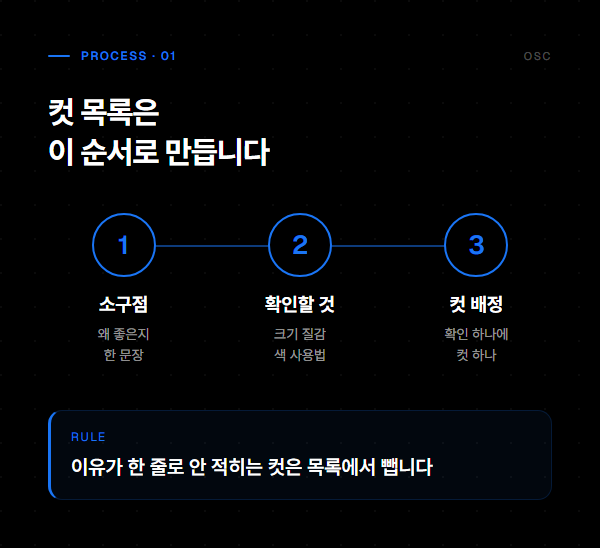
- 소구점 한 문장을 적습니다. 이 제품이 왜 좋은지를 한 문장으로 쓰지 못하면 아직 촬영할 단계가 아닙니다.
- 그 한 문장을 믿으려면 구매자가 사진에서 확인해야 할 것을 적습니다. 이 글의 기준으로 크기, 질감, 색, 사용법 네 칸 가운데 해당하는 칸에 표시합니다.
- 확인 하나당 컷 하나를 배정합니다. 어떤 확인에 답하는 컷인지 한 줄로 적히지 않는 컷은 목록에서 뺍니다.
구매자는 사진에서 무엇을 확인하나요?
구매 판단이 크기, 질감, 색, 사용법 중 어디에 걸리는지에 따라 필요한 컷이 달라집니다.
아래 표는 확인하려는 것별로 먼저 둘 컷을 정리한 것입니다. 컷 이름은 카페24 PRO 도움말과 캐논코리아 칼럼에서 가져왔고, 어느 확인에 어느 컷을 붙일지는 이 글의 해석입니다.
| 구매자가 확인하려는 것 | 먼저 둘 컷 | 근거 |
|---|---|---|
| 형태와 구조 | 정면, 45도, 바로 위에서 한 장씩 | 카페24 PRO 도움말 |
| 질감과 마감 | 로고나 박음질 같은 디테일 클로즈업, 질감이 걸리면 빛을 여러 각도에서 비춘 컷 | 카페24 PRO 도움말, 캐논코리아 칼럼(주얼리 예시) |
| 크기와 쓰임 | 손에 들거나 실제로 사용하는 연출컷 | 카페24 PRO 도움말 |
| 색 | 정면 컷, 필터 없이 화이트밸런스를 맞춘 상태 | 카페24 PRO 도움말(의류·식품), 캐논코리아 칼럼 |
어느 칸에 표시할지 모르겠다면 이렇게 물어봅니다. 이 제품을 보고 사지 않기로 한다면 가장 먼저 어떤 의문이 남을까를 떠올리는 것입니다. 그 의문이 가리키는 칸이 이 제품의 주된 확인 대상입니다.
표시한 칸은 컷 목록 표의 첫 열에 적고, 둘째 열에는 그 칸에 답하는 컷을, 셋째 열에는 그 컷을 고른 이유 한 줄을 적습니다. 셋째 열이 비어 있는 행은 촬영 전에 지웁니다.
두 칸 이상에 걸리면 소구점이 걸린 칸의 컷을 첫 컷으로 둡니다. 소구점이 질감이라면 첫 컷이 디테일이어야 하고, 쓰임이라면 사용 장면이어야 합니다. 첫 컷에서 소구점이 읽히지 않으면 위에서 본 두 번째 신호, 소구점이 무엇인지 모르겠는 구성과 같은 모양이 됩니다.
질감이나 색이 구매 판단의 중심이라면 그 컷은 실물 촬영으로 두는 쪽을 먼저 검토합니다. AI 로 만든 이미지가 위 세 신호의 첫째이기 때문입니다. AI 로 배경만 바꾸는 방법이 궁금하다면 AI 상품 사진 만들기, 빠른 것보다 티 안 나는 것에서 카테고리별 판단 기준을 다뤘습니다.
폰으로 충분한가요, 카메라 세팅이 필요한가요?
폰으로도 상세페이지에 쓸 사진을 만들 수 있어, 장비는 컷 목록에 질감 칸이 있는지에 따라 정합니다.
카페24 PRO 도움말은 처음이라면 스튜디오 견적부터 알아보지 않아도 되고, 요즘 스마트폰 카메라로 상세페이지에 쓸 사진을 충분히 만들 수 있다고 안내합니다. 그래서 장비를 고르는 기준은 화소나 렌즈가 아니라 컷 목록입니다.

컷이 모두 형태와 쓰임 칸에 걸려 있다면 폰 한 대로 시작합니다. 질감 칸에 걸린 컷이 있다면 이 글의 기준으로는 빛을 여러 각도로 바꿀 수 있는 조명 환경을 먼저 갖추고, 그다음에 폰으로 찍을지 카메라로 찍을지 정합니다.
카메라가 이미 있다면 캐논코리아 칼럼의 세팅 안내를 참고합니다. 이 칼럼은 이미지 경로의 날짜가 2016년 11월이라 DSLR 시기 글로 보이므로, 세부 설정값과 최신 기종의 메뉴 이름은 사용 설명서에서 다시 확인합니다.
조명과 배경은 어디까지 준비하나요?
조명은 컷 목록의 칸에 맞춰 정하고, 형태는 창가 빛 하나로, 질감은 여러 각도의 빛으로 확인합니다.
조명은 컷 목록의 칸에 맞춰 정합니다. 형태와 쓰임이 걸린 컷이라면 카페24 PRO 도움말이 권하는 낮 시간 창가의 자연광에서 시작하고, 질감이 걸린 컷이라면 빛이 부족한 날에도 스탠드를 두 개 쓰는 쪽을 검토합니다. 칼럼은 두 개를 쓰면 더 다양한 각도에서 빛을 비출 수 있고, 주얼리는 질감을 위해 여러 각도에서 빛을 비추라고 설명합니다.
형태와 색만 보여 주면 되는 컷이라면 스탠드 한 개로 시작합니다.
모니터를 배경으로 쓰는 방법을 소개한 칼럼도 배경 이미지가 너무 밝거나 화려하면 제품의 주목도가 떨어진다고 주의를 줍니다.
화이트밸런스와 보정은 어디서 멈추나요?
흰색이 흰색으로 보이게 맞추고 보정은 밝기와 수평까지만 두며, 끝나면 실물 옆에서 비교합니다.

캐논코리아 칼럼에 따르면 실내에서 찍으면 조명 색 때문에 사진이 붉거나 푸른빛을 띨 수 있어 화이트밸런스로 흰색을 흰색으로 맞춰야 제품의 원색이 전달됩니다. 자동 모드가 원색을 못 맞추면 태양광, 형광등 같은 모드를 직접 지정하거나 K값을 씁니다.
보정은 어디서 멈출지가 더 중요합니다. 카페24 PRO 도움말은 기본 사진 앱의 밝기와 수평 조정 정도면 충분하다고 합니다. 필터를 진하게 입혀 실물과 색이 달라지면 받아 본 고객의 실망이 교환과 반품으로 돌아오고, 의류와 식품은 색감이 구매 결정의 핵심이라 더 조심하라고 합니다.
이 선과 관련된 규정이 법과 플랫폼 정책에도 있습니다. 전자상거래법 제17조 제3항출처 3은 재화의 내용이 표시·광고와 다른 경우를 따로 정합니다. 이때 소비자는 공급받은 날부터 3개월 이내, 그 사실을 안 날 또는 알 수 있었던 날부터 30일 이내에 청약철회를 할 수 있습니다.
상품 페이지에 올린 사진은 구매자가 보는 표시·광고의 일부이므로 이 조항을 읽을 때 사진도 함께 떠올려 두는 편이 안전합니다.
표시ㆍ광고의 공정화에 관한 법률 제3조 제1항출처 4도 소비자를 속이거나 잘못 알게 할 우려가 있는 거짓·과장의 표시·광고와 기만적인 표시·광고를 금지합니다. 쿠팡 마켓플레이스 금지 행위 가이드라인출처 5은 고객 기만의 일반적 사례에 「실제 상품을 반영하지 않는 이미지」를 포함한 상품 정보 등록을 듭니다. 위반하면 상품 삭제, 판매 중단, 판매자 자격 정지 같은 조치를 할 수 있다고 적었습니다.
그래서 보정을 마친 사진은 실물 옆에 놓고 색과 질감이 같다고 말할 수 있는지 봅니다. 같다고 말하기 어렵다면 한 단계 전 보정으로 되돌립니다. 색이 구매 판단인 제품은 이 확인을 컷마다 한 번씩 합니다.
원본과 보정본은 컷마다 함께 보관합니다. 색이나 질감이 다르다는 문의가 들어오면 두 파일과 실물을 나란히 놓고 어느 단계에서 달라졌는지 확인하고, 그 컷은 재촬영 후보로 올립니다.
채널에 올리기 전에 어떤 이미지 가이드라인을 먼저 보나요?
판매 채널의 일반 상품 이미지 가이드라인과 카테고리별 문서가 있는지 촬영 전에 확인합니다.
쿠팡 마켓플레이스 정보센터출처 6에는 「일반 상품 이미지 가이드라인」이 2025년 8월 27일자로 게시돼 있습니다. 같은 페이지의 관련 포스트에는 「뷰티&메이크업 이미지 가이드라인」, 「가전제품 이미지 가이드라인」, 「가구 이미지 가이드라인」이 따로 올라와 있습니다. 일반 문서 하나만 보고 찍으면 카테고리별 문서와 어긋날 수 있다는 뜻입니다.
이 글은 규격 수치를 적지 않습니다. 가이드라인 본문이 이미지 형태로 게시돼 있어 텍스트로 읽어 내지 못했고, 확인하지 못한 수치를 옮기지 않기로 했기 때문입니다. 촬영 전에 판매자가 정보센터에서 원문을 직접 열어 해당 카테고리 문서가 따로 있는지부터 봅니다.
카테고리 문서가 있다면 컷 목록에서 그 문서와 어긋나는 컷을 먼저 지웁니다. 어긋나는 컷이 첫 컷이라면 소구점이 걸린 다음 칸의 컷을 첫 컷으로 올립니다.
규격을 통과한 뒤의 문제는 다른 층에 있습니다. 같은 규격을 지킨 상품들이 같은 화면에 나란히 놓이면 무엇이 읽히는지가 갈립니다. 그 단계는 쿠팡 썸네일 최적화, 예쁜 것보다 읽히는 것에서 이어서 다뤘습니다.
촬영 당일에는 어떤 순서로 점검하나요?
컷 목록을 손에 쥐고 빛, 노출, 구도, 보정, 실물 비교, 첫 화면 확인 순으로 점검합니다.
앞에서 본 내용을 촬영 순서로 다시 줄 세운 것입니다. 항목마다 조건이 붙어 있어 해당하지 않는 항목은 건너뜁니다.

- 컷 목록을 펴고 컷마다 적어 둔 이유를 확인합니다. 이유가 한 줄로 안 적히는 컷이 있으면 그 컷은 오늘 찍지 않습니다.
- 질감 칸의 컷이 있다면 빛을 여러 각도로 바꿔 가며 같은 컷을 찍어 보고, 질감이 가장 잘 드러나는 장을 고릅니다.
- 구매 판단이 걸린 칸의 컷부터 찍습니다. 형태가 걸렸다면 정면·45도·바로 위를, 질감이 걸렸다면 디테일 클로즈업을 먼저 찍습니다.
- 사진이 붉거나 푸르면 화이트밸런스를 먼저 맞춥니다. 보정은 밝기와 수평까지만 하고, 끝나면 실물 옆에서 색과 질감을 비교합니다.
- 질감이나 색이 걸린 컷에 합성이나 AI 로 만든 이미지가 섞여 있으면 그 컷부터 실물 촬영본으로 바꿉니다.
- 고른 첫 컷을 상세페이지 상단 자리에 놓고 10초만 훑습니다. 소구점이 읽히지 않으면 소구점이 걸린 칸의 컷으로 첫 컷을 바꿉니다.
카페24 PRO 도움말은 한 번에 잘 나오지 않아도 괜찮으니 일단 많이 찍고 고르라고 안내합니다. 같은 구도로 열 장을 찍으면 그중에서 고를 수 있다는 취지입니다. 고를 때는 목록의 이유 줄과 대조해, 그 이유에 답하지 못하는 사진은 고르지 않습니다.
촬영을 맡기기 전에 어느 곳에든 물어볼 세 가지는 무엇인가요?
외주 촬영자나 스튜디오에 맡기더라도 건넬 것은 장비 요청이 아니라 컷 목록과 소구점 한 문장입니다. 컷마다 어떤 확인에 답하는지 적힌 목록이 있으면 견적서의 컷 수를 같은 기준으로 읽을 수 있습니다. 견적서에 적힌 컷 수가 목록의 컷 수보다 많다면 늘어난 컷이 어떤 확인에 답하는지 먼저 묻습니다.
결과물을 받을 때는 컷마다 적어 둔 확인 항목과 사진을 나란히 놓고 목록 밖의 컷을 가려냅니다. 아래 세 질문은 어느 촬영 업체나 상세페이지 제작처에도 그대로 물어볼 수 있습니다.
- 이 컷은 구매자의 어떤 확인에 답하는 컷인가요? OSC 커머스 담당자는 상세페이지를 10초쯤 훑으며 소구점이 잘 나와 있는지, 타깃이 분명하게 보이는지를 신호로 봅니다. 컷마다 이유가 한 줄로 적히는지가 같은 질문입니다.
- 보정한 사진이 실물과 같다는 것을 어떻게 확인하나요? 전자상거래법 제17조 제3항은 표시·광고와 다른 재화에 대해 공급받은 날부터 3개월 이내, 그 사실을 안 날 또는 알 수 있었던 날부터 30일 이내의 청약철회를 정합니다. 확인 방법은 실물 옆에 놓고 색과 질감을 보는 것입니다.
- 올릴 채널의 이미지 가이드라인을 먼저 열어 보았나요? 쿠팡 마켓플레이스 정보센터에는 일반 문서와 별도로 뷰티, 가전, 가구 같은 카테고리별 문서가 게시돼 있습니다. 해당 카테고리 문서가 있는지부터 확인합니다.
컷 목록은 정했는데 첫 화면에서 소구점이 읽히는지는 직접 보기 어렵습니다. 컷 목록과 상세페이지 첫 화면 같이 점검받기
자주 묻는 질문 (FAQ)
Q. 제품 사진을 스마트폰으로만 찍어도 되나요?
A. 카페24 PRO 도움말은 처음이라면 스튜디오 견적부터 알아보지 않아도 되고 요즘 스마트폰 카메라로 상세페이지에 쓸 사진을 충분히 만들 수 있다고 안내합니다. 다만 구매자가 확인할 것을 컷 목록으로 먼저 정해 두면 폰으로도 쓸 만한 세트가 나옵니다.
Q. 제품 사진은 몇 컷을 찍어야 하나요?
A. 정해진 개수는 없고 구매 판단이 걸린 확인의 수만큼입니다. 카페24 PRO 도움말은 정면, 45도, 바로 위, 디테일 클로즈업, 손에 들거나 사용하는 연출컷을 한 세트의 예로 듭니다.
Q. 제품 사진을 보정해도 되나요?
A. 카페24 PRO 도움말은 기본 사진 앱의 밝기와 수평 조정 정도면 충분하다고 합니다. 실물과 달라지는 보정은 전자상거래법 제17조 제3항의 청약철회와 쿠팡 금지 행위 가이드라인의 고객 기만에 닿을 수 있으니 실물 옆에서 비교합니다.
Q. 쿠팡 상품 이미지 규격은 몇 픽셀인가요?
A. 이 글은 규격 수치를 적지 않았습니다. 쿠팡 마켓플레이스 정보센터의 일반 상품 이미지 가이드라인과 카테고리별 이미지 가이드라인 본문이 이미지로 게시돼 있어 직접 열어 확인해야 합니다.
제품 사진을 찍기 전에 컷 목록과 상세페이지 첫 화면이 맞는지 확인하고 싶다면 OSC 커머스 운영 상담에서 확인할 수 있습니다.
참고 자료
※ 일부 이미지는 AI로 생성되었습니다.